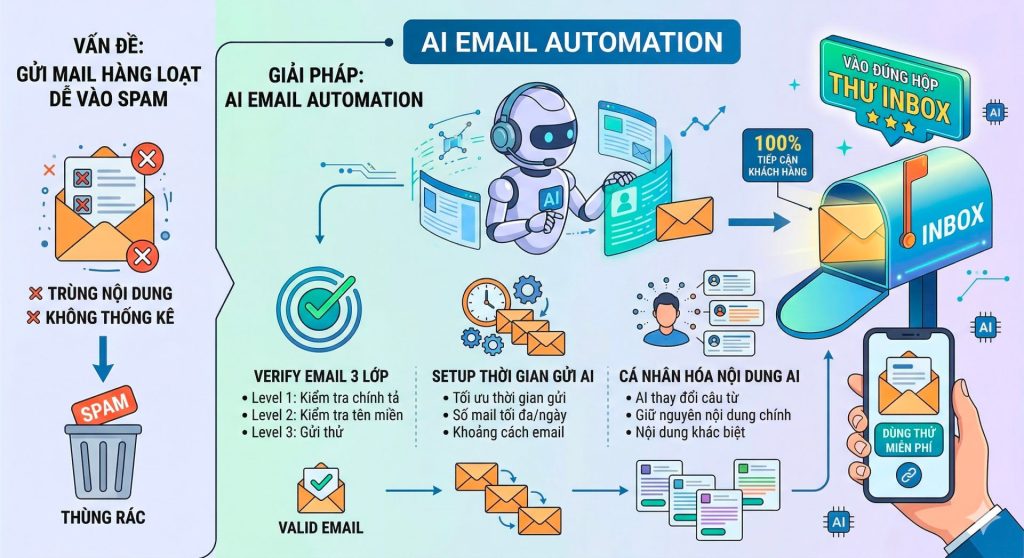
[AI Automation] Gửi Email vào Inbox với tỉ lệ 95-98%
Smartmailpro -Key
Smartmailpro -Key
HƯỚNG DẪN SỬ DỤNG QUAN TRỌNG
Cách cấu hình máy chủ SMTP Gmail (Yêu cầu bắt buộc nếu muốn gửi được mail)
MỤC TIÊU: ĐỂ GỬI ĐƯỢC EMAIL CHIẾN DỊCH
TÀI KHOẢN GMAIL: GỬI ĐƯỢC KHOẢN 100 Email/ ngày
TÀI KHOẢN GMAIL BUSINESS: GỬI ĐƯỢC KHOẢN 500 Email/Ngày
ĐĂNG KÝ SERVER MAIL ( GỬI KHÔNG GIỚI HẠN)
=> KHAM KHẢO ĐĂNG KÝ TẠI ĐÂY
Cấu hình máy chủ SMTP Gmail thực hiện qua 3 bước sau:
Tạo mật khẩu ứng dụng cho tài khoản Gmail
Đầu tiên, bạn cần truy cập vào link: https://myaccount.google.com/ sau đó đăng nhập tài khoản Gmail của bạn.
Vào mục Bảo Mật và bật xác minh 2 bước ( nếu trạng thái này đang tắt ).

Ngay sau đó, ta thực hiện lấy Mật khẩu ứng dụng, bằng cách truy cập vào Xác minh 2 bước và kéo xuống dưới cuối cùng

LƯU Ý : Trong trường hợp bạn thao tác như trên nhưng không thấy phần Mật khẩu ứng dụng bạn có thể tìm chức năng đó trên thanh công cụ bằng cánh gõ cụm từ Mật khẩu ứng dụng như sau

Ở đây bạn hãy đặt tên ứng dung để lấy mật khẩu ( ở đây mình sẽ đặt tên là SMTP Mail)

Cuối cùng chúng ta bấm nút “Tạo“. Mật khẩu ứng dụng sẽ được hiển thị, bạn chỉ cần lưu lại mật khẩu này để sử dụng cấu hình SMTP trên website.

Lưu ý quan trọng: khi copy và dán Mật khẩu ứng dụng vào phần mềm thì cần viết liền mạch ( không dấu cách). Ví dụ fvay bxpi pfqk cdft thì phải viết thành bxpipfqkcdft
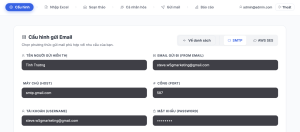
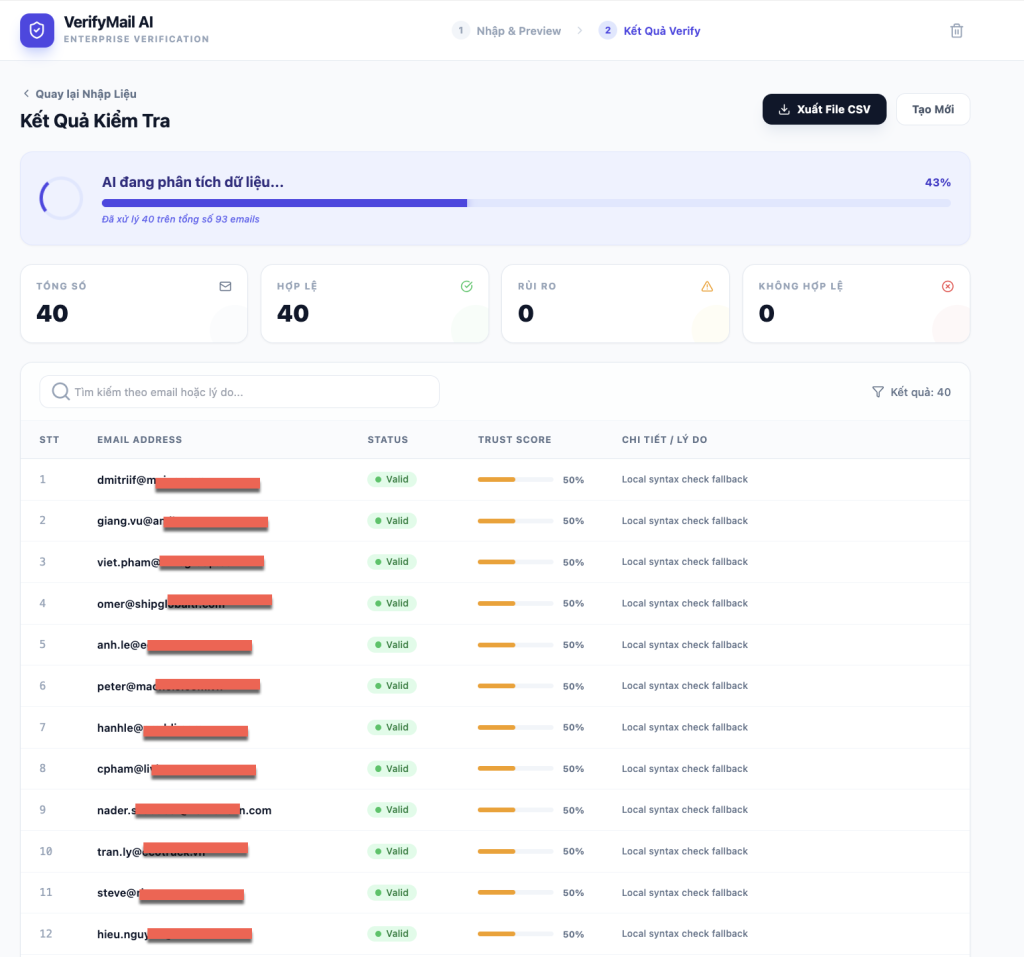
Cách cấu hình Verify Email (không bắt buộc nhưng nên có)
MỤC TIÊU: ĐỂ LỌC DANH SÁCH EMAIL GỬI, TRÁNH VIỆC HỆ THỐNG GỬI VÀO CÁC MAIL KHÔNG TỒN TẠI, GÂY ẢNH HƯỞNG ĐẾN EMAIL GỬI ĐI
TRUY CẬP EMAILVERIFY
Bước 1: Truy cập menu API
Ở thanh menu bên trái màn hình, bạn tìm và nhấn chọn vào mục API (có biểu tượng dấu < >). Đây là nơi quản lý tất cả các kết nối và mã khóa để tích hợp dịch vụ vào ứng dụng của bạn.
Bước 2: Tạo mã API mới
Tại giao diện chính của trang API, bạn nhìn sang góc trên bên phải và nhấn vào nút màu xanh có nội dung: “+ Create new API key”.
-
Lưu ý: Hệ thống sẽ tự động khởi tạo một mã định danh duy nhất cho tài khoản của bạn.
Bước 3: Sao chép API Key
Sau khi mã đã được tạo, thông tin sẽ xuất hiện trong bảng danh sách phía dưới. Bạn nhấn vào nút “Copy” ngay cạnh mã API (phần mã bắt đầu bằng các ký tự màu đỏ) để lưu mã vào bộ nhớ tạm.
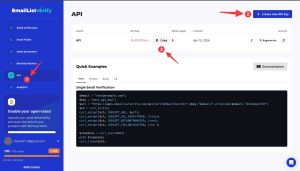
Gợi ý thêm:
-
Bảo mật: Đừng chia sẻ mã này với bất kỳ ai vì nó cho phép truy cập trực tiếp vào số dư credits trong tài khoản của bạn.
Smartmailpro -Key
Smartmailpro -Key
Cách cấu hình Gemini Key (Không bắt buộc)
MỤC TIÊU: ĐỂ CÁ NHÂN HÓA NỘI DUNG EMAIL BẰNG AI, TĂNG TỈ LỆ VÀO INBOX CAO
Việc lấy Gemini API Key khá đơn giản và thường là miễn phí cho các mức sử dụng cơ bản. Dưới đây là các bước thực hiện phổ biến thông qua Google AI Studio:
Bước 1: Truy cập Google AI Studio
Mở trình duyệt web và truy cập vào trang Google AI Studio: https://aistudio.google.com/
Bạn cần đăng nhập bằng tài khoản Google của mình.
Bước 2: Tạo API Key
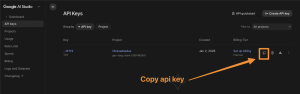
- Sau khi đăng nhập, giao diện Google AI Studio sẽ hiện ra.
- Ở menu bên trái, tìm và nhấp vào mục “Get API key” (hoặc có thể là “API Keys”).
- Trong trang quản lý API Key, bạn sẽ thấy tùy chọn “+ Create API key” hoặc tương tự. Nhấp vào đó.
- Hệ thống có thể yêu cầu bạn tạo một dự án Google Cloud mới nếu bạn chưa có, hoặc chọn một dự án hiện có. Làm theo hướng dẫn trên màn hình. Việc tạo dự án này giúp Google quản lý tài nguyên và thanh toán (nếu bạn vượt quá hạn mức miễn phí).
- Sau khi dự án được chọn hoặc tạo, API Key của bạn sẽ được tạo và hiển thị trên màn hình.
Lưu ý quan trọng về thanh toán (Billing)
Để quá trình chạy diễn ra mượt mà và không bị lỗi giới hạn số lần tạo (Rate Limit), bạn cần thiết lập thanh toán cho tài khoản API.
Cơ chế là Pay-as-you-go (Dùng bao nhiêu trả bấy nhiêu).
Chi phí thực tế rất rẻ, nhưng việc thêm thẻ thanh toán (VISA/Mastercard) là cần thiết để mở khóa giới hạn băng thông của nhà cung cấp.
Bước 3: Sao chép và Lưu trữ API Key an toàn
- Quan trọng: Hãy sao chép ngay lập tức chuỗi API Key này và lưu trữ nó ở một nơi an toàn và bí mật. API Key giống như mật khẩu, bất kỳ ai có được key này đều có thể sử dụng tài nguyên Gemini dưới danh nghĩa của bạn và có thể phát sinh chi phí không mong muốn.
- Google thường sẽ không hiển thị lại đầy đủ key này sau khi bạn đóng cửa sổ, vì vậy việc sao chép và lưu trữ ngay là rất cần thiết.
Lưu ý quan trọng khi quản lý API Key
- Bảo mật tuyệt đối: Không bao giờ chia sẻ API Key công khai, không nhúng trực tiếp vào mã nguồn phía client (frontend), không đưa lên các kho mã nguồn công cộng như GitHub.
- Xoay vòng key định kỳ: Để tăng cường bảo mật, nên tạo key mới và xóa key cũ sau một khoảng thời gian nhất định
Bài viết cùng chủ đề:
-

KOC AI
-

[AI Agent] Sáng Tạo Nội Dung Video Bán Hàng
-

[AI Automation] Quy Trình Tự Động Hóa Hình Ảnh & Video Cho Ngành Thời Trang Số
-
[AI Automation] Tối Ưu Hóa Quy Trình Sáng Tạo Nội Dung Video
-
[AI Automation] Công cụ có thể tải xuống gần như bất cứ thứ gì từ một đường link
-
[AI Agent] Trợ Lý AI “Tư Vấn Thuế – Kế Toán – Tài Chính (Việt Nam)” Hiệu Quả
-
[AI Automation] Công Cụ Nhân Bản Giọng Nói Và MC Ảo AI
-
[AI BigData] Khai Thác Sức Mạnh Big Data Từ LinkedIn Giải Pháp Tối Ưu Để Tìm Kiếm Khách Hàng B2B
-
[AI Automation] Công Cụ Tìm Kiếm Khách Hàng B2B Tiềm Năng
-

[AI Automation] Giải pháp Gửi Email Marketing Tự Động & Cá Nhân Hóa AI
-

[AI Automation] Cách Lọc & Kiểm Tra Email Hàng Loạt Chính Xác Nhất